Einkaufsrechnungen effizient bearbeiten in Business Central
Wir zeigen Ihnen Schritt für Schritt, was Sie tun können, wenn ein Fehler bei einer bereits gebuchten Einkaufsrechnung auftritt. Lernen Sie das Korrigieren und Stornieren genauso wie das Erstellen einer Korrekturgutschrift.
Lesedauer: 4Minuten
Fehler passieren. Und wenn sie passieren, ist es gut, sie korrigieren zu können. Im folgenden Blogartikel zeigen wir Ihnen, wie Sie in Microsoft Dynamics 365 Business Central gebuchte Einkaufsrechnungen berichtigen oder stornieren können.
In Business Central können Sie gebuchte Einkaufsrechnungen korrigieren oder stornieren, solange Sie keine Zahlung für sie geleistet haben. Falls Sie diese bereits ganz oder teilweise gezahlt haben, müssen Sie eine Korrekturgutschrift erstellen, um die Transaktion rückgängig zu machen. Aber keine Sorge, auch das zeigen wir Ihnen im Folgenden.
So korrigieren Sie eine Einkaufsrechnung in Business Central
1. Um eine gebuchte Einkaufsrechnung zu korrigieren, geben Sie in das Suchfeld „Geb. Einkaufsrechnungen“ ein und wählen dann in den Suchergebnissen den zugehörigen Link.
2. Auf der Seite Geb. Einkaufsrechnung wählen Sie dann die Rechnung aus, die Sie korrigieren möchten.
3. Um die Rechnung zu korrigieren, wählen Sie die Aktion Korrigieren.
Einkaufsrechnung korrigieren
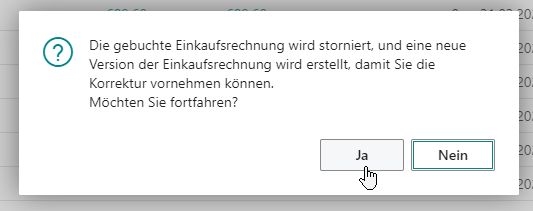
4. Es wird eine Meldung angezeigt, in der Sie gefragt werden, ob Sie mit der Korrektur fortfahren möchten. Wählen Sie an dieser Stelle Ja.
Mit Korrektur fortfahren
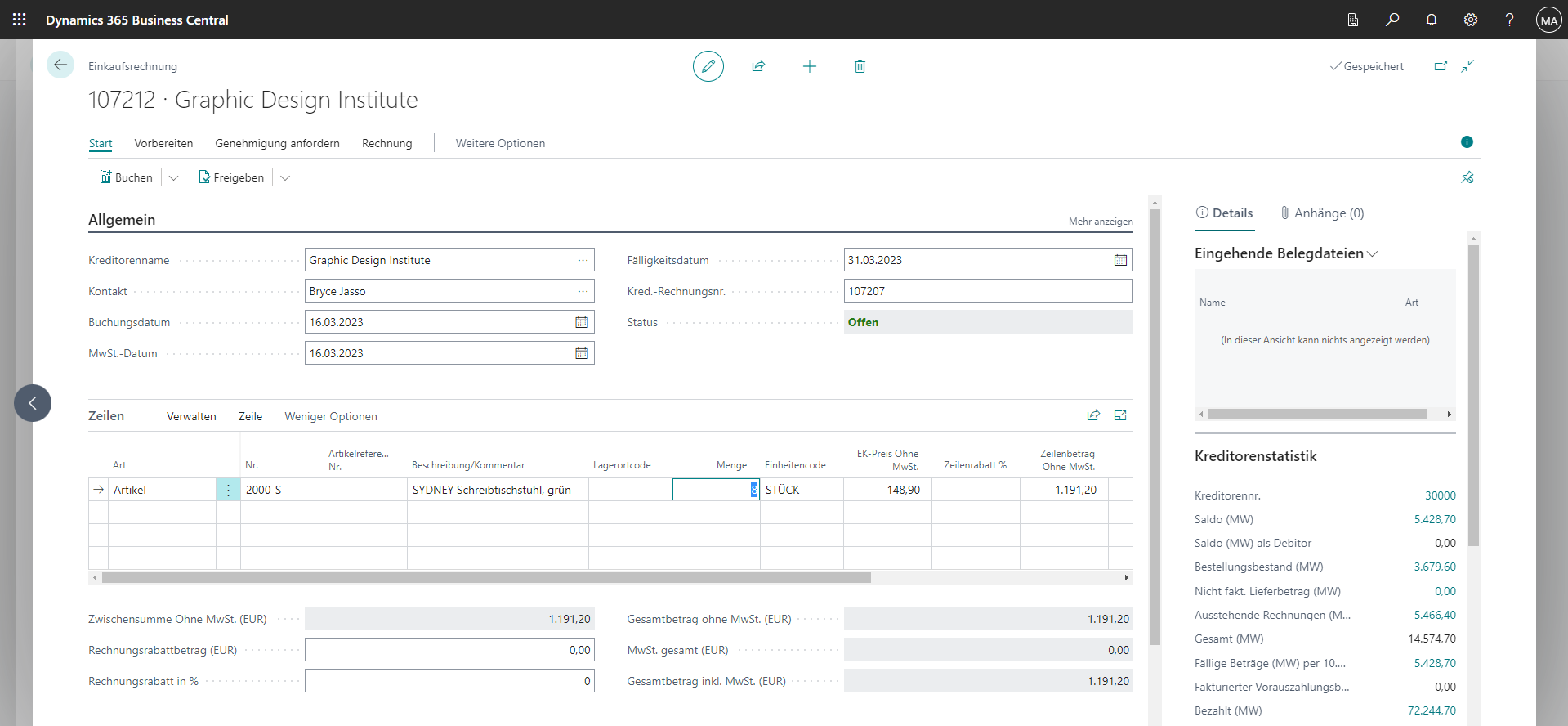
5. Business Central erstellt und bucht automatisch eine Gutschrift für die Rechnung. Außerdem erstellt das System die Rechnung neu, damit Sie Ihre gewünschten Änderungen vornehmen können. Jetzt können Sie beispielsweise die Menge und die Kred.-Rechnungsnr. ändern und anschließend die Aktion Buchen verwenden, um die Rechnung zu buchen.
Korrektur vornehmen
6. Sehen Sie sich die gebuchte Rechnung im Anschluss noch einmal an, um die Korrektur zu prüfen.
So geht’s: In Business Central eine Einkaufsrechnung stornieren
Um in Dynamics 365 Business Central eine gebuchte Einkaufsrechnung zu stornieren, gehen Sie fast die gleichen Schritte wie beim Korrigieren. Der einzige Unterschied besteht darin, dass Sie die Aktion Stornieren anstelle von Korrigieren wählen. Mit Korrigieren erstellt Dynamics 365 Business Central automatisch eine Stornorechnung und bucht diese direkt, inklusive einer Kopie der ursprünglichen Rechnung. Diese Kopie können Sie sofort anpassen und buchen. Mit Stornieren hingegen wird nur eine Stornorechnung erstellt – die ursprüngliche Rechnung wird damit neutralisiert. Aber hier noch einmal im Detail:
1. Um eine gebuchte Einkaufsrechnung zu stornieren, geben Sie in das Suchfeld „Geb. Einkaufsrechnungen“ ein und wählen dann in den Suchergebnissen den zugehörigen Link.
2. Auf der Seite Geb. Einkaufsrechnung wählen Sie dann die Rechnung aus, die Sie stornieren möchten.
3. Um die Rechnung zu stornieren, wählen Sie den Pfeil nach unten neben Korrigieren und klicken auf die Aktion Stornieren.
Einkaufsrechnung stornieren
4. Es erscheint eine Meldung, dass die gebuchte Einkaufsrechnung storniert wird und eine Einkaufsgutschrift erstellt und gebucht wird. Wählen Sie Ja, um mit der Stornierung fortzufahren.
Mit Stornierung fortfahren
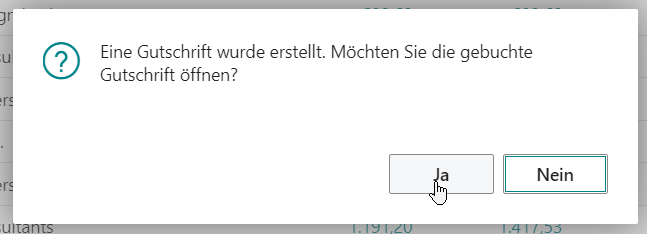
5. Nach der Verarbeitung der Anfrage erscheint die Meldung, dass eine Gutschrift erstellt wurde. Sie können nun wählen, ob Sie die gebuchte Gutschrift öffnen möchten.
Gutschrift erstellt
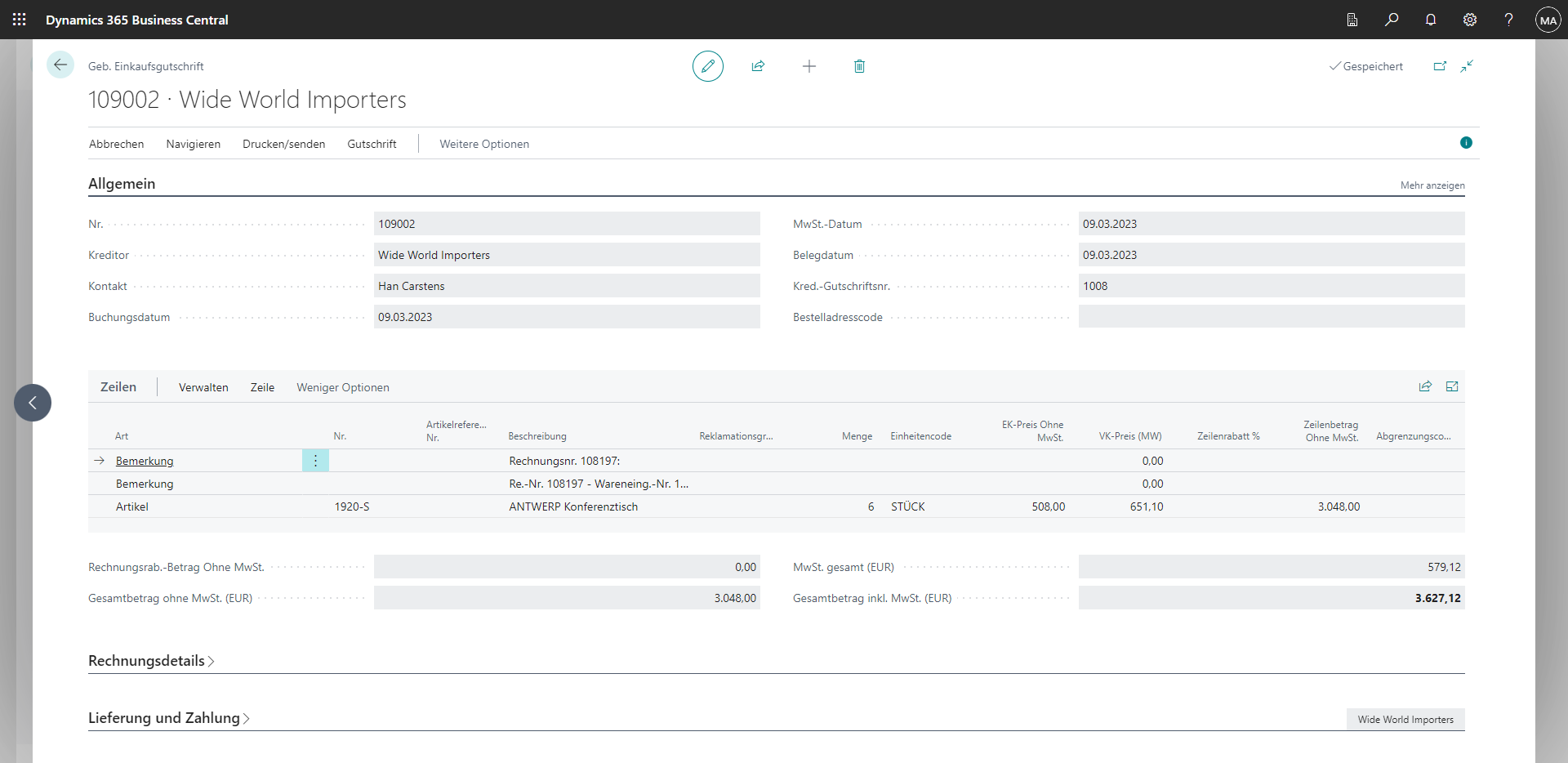
6. Wenn Sie die gebuchte Gutschrift öffnen, können Sie die entsprechenden Daten auf der Karte einsehen.
Gebuchte Einkaufsgutschrift
Damit bleibt Ihre Buchhaltung vollständig nachvollziehbar.
So erstellen Sie eine Korrekturgutschrift in Business Central
Wenn Sie bereits für Produkte auf der gebuchten Einkaufsrechnung ganz oder teilweise bezahlt haben, können Sie diese aus der gebuchten Einkaufsrechnung selbst nicht korrigieren oder stornieren – Es erscheint ein Hinweis. In beiden Fällen kann die Kred.-Gutschriftsnr. nicht eingetragen werden, da die Stornorechnung direkt gebucht wird. Für bereits ganz oder teilweise bezahlte Rechnungen steht ausschließlich die Option ‚Korrekturgutschrift erstellen‘ zur Verfügung. Hier wird eine Einkaufsgutschrift manuell erstellt und in diesem Fall kann die Kred.-Gutschriftsnr. eingetragen werden. Diese dient dann als Korrekturgutschrift, um den Buchungsvorgang sauber rückgängig zu machen.
1. Wählen Sie das Lupen-Symbol aus, geben Sie „Geb. Einkaufsrechnungen“ ein und wählen Sie dann den zugehörigen Link aus.
2. Klicken Sie in die Rechnungszeile, für die Sie eine Einkaufsgutschrift erstellen möchten.
3. Wählen Sie dann den Pfeil nach unten (hinter Korrigieren) > Korrekturgutschrift erstellen.
Korrekturgutschrift erstellen
4. Im Hintergrund wird nun automatisch die Einkaufsgutschrift erstellt. Dabei werden die meisten Felder im Einkaufsgutschrift-Kopf automatisch mit Daten aus der gebuchten Einkaufsrechnung ausgefüllt. Sie müssen lediglich noch die Kred.-Gutschriftsnr. eintragen und die Gutschrift danach buchen.
Einkaufsgutschrift buchen
Nun haben Sie eine Korrekturgutschrift erstellt. So bleibt Ihre Kreditorenbuchhaltung trotz bereits erfolgter Zahlung korrekt und nachvollziehbar.
Das waren die wichtigsten Schritte, um Einkaufsrechnungen in Dynamics 365 Business Central zu korrigieren, zu stornieren oder eine Einkaufsgutschrift zu erstellen.
Benötigen Sie weitere Unterstützung im Umgang mit Business Central?
Nehmen Sie gerne Kontakt zu uns auf, um weitere Fragen zu stellen. Wir freuen uns, wenn wir Ihnen helfen können! Diese Anleitung gibt es auch als YouTube Tutorial. Schauen Sie gerne rein!
 loading="lazy" alt="anaptis-tutorials">