Serviceleistungen professionell planen, dokumentieren und abrechnen: Mit Serviceaufträgen in Microsoft Dynamics 365 Business Central steuern Sie Ihre Serviceprozesse zentral und behalten jederzeit den Überblick über Kunden, Techniker und Leistungen.
Lesedauer: 5Minuten
Das Servicemodul in Microsoft Dynamics 365 Business Central hilft Unternehmen dabei, Serviceeinsätze effizient zu organisieren und lückenlos zu dokumentieren. Ob Wartung, Reparatur oder technischer Kundendienst – mit Serviceaufträgen in Microsoft Dynamics 365 Business Central dokumentieren und verwalten Sie Serviceeinsätze zentral an einem Ort. Von der ersten Kundenanfrage über die Leistungserfassung bis zur Abrechnung unterstützt Business Central den gesamten Serviceprozess.
In diesem Artikel zeigen wir Ihnen Schritt für Schritt, wie Sie einen Serviceauftrag anlegen und welche Informationen dabei wichtig sind.
Was ist ein Serviceauftrag?
Ein Serviceauftrag dient dazu, alle Informationen zu einem Servicefall zu bündeln. Dazu gehören beispielsweise:
Kunde und Ansprechpartner
Serviceartikel oder Gerät
Fehlerbeschreibung
Arbeitsleistungen
Verbrauchte Materialien
Abrechnung und Fakturierung
So behalten Serviceabteilung und Außendienst jederzeit den Überblick.
Was ist ein Serviceartikel?
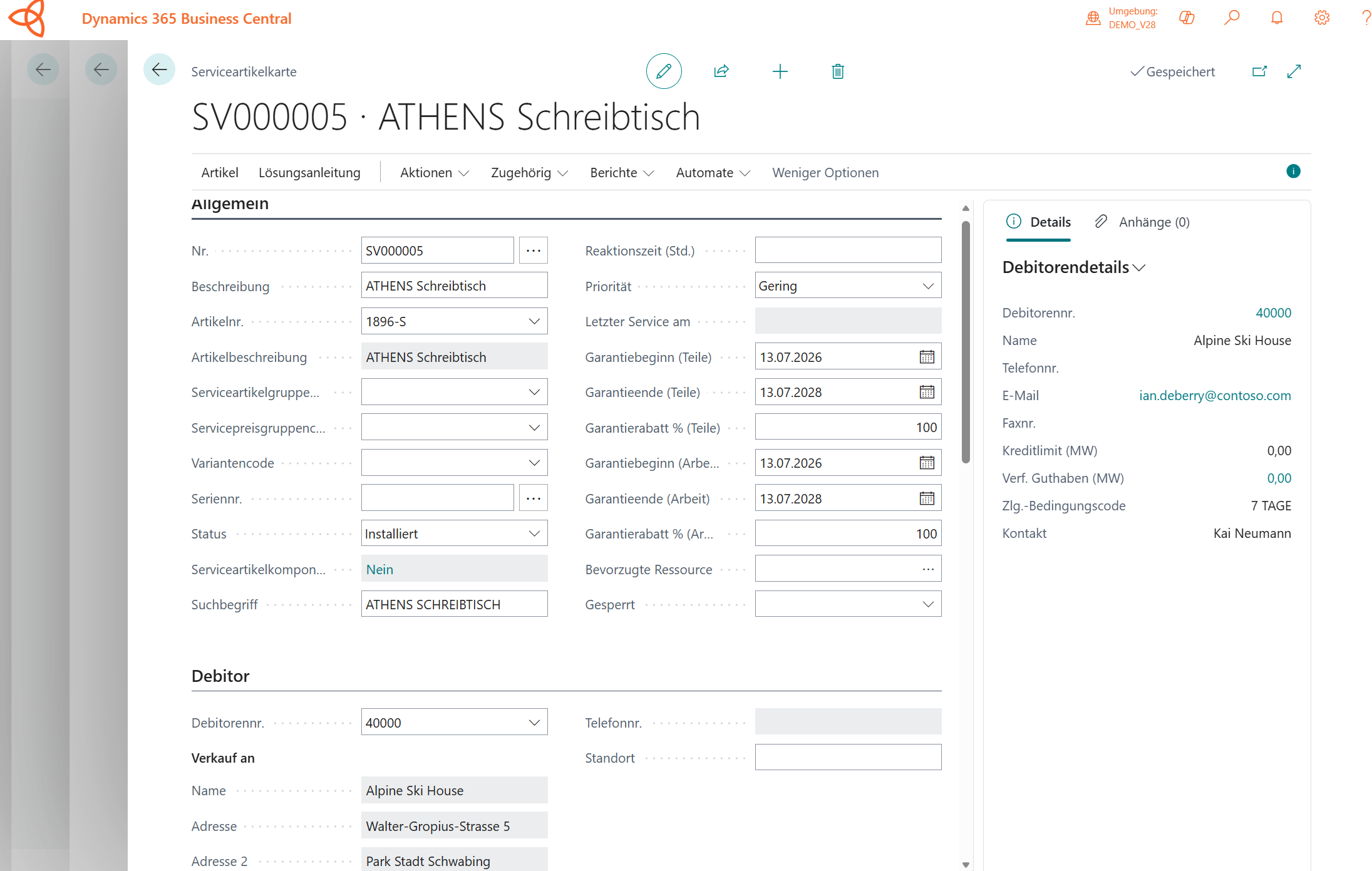
Ein Serviceartikel entsteht in Business Central in der Regel mit der Auslieferung eines Artikels an den Kunden und bildet die Grundlage für das spätere Servicemanagement. Er dient als zentraler Datensatz für alle servicebezogenen Informationen eines Geräts, einer Maschine oder Anlage.
Über den Serviceartikel wird die komplette Servicehistorie geführt. Dadurch können Sie jederzeit nachvollziehen, welche Wartungen, Reparaturen oder Serviceeinsätze bereits durchgeführt wurden.
Außerdem enthält der Serviceartikel wichtige Informationen wie:
Garantiebeginn und Garantieendedatum
Zugehörige Garantieinformationen
Zugeordnete Serviceartikelgruppe
Historie aller Serviceaufträge und Serviceeinsätze
Geräte- und Seriennummern
Dadurch haben Service-Mitarbeitende alle relevanten Informationen direkt zur Hand und können Kundenanfragen schneller und gezielter bearbeiten.
Anleitung als Video: Servicceauftrag in Business Central – Einfach erklärt
Sie sehen gerade einen Platzhalterinhalt von YouTube. Um auf den eigentlichen Inhalt zuzugreifen, klicken Sie auf die Schaltfläche unten. Bitte beachten Sie, dass dabei Daten an Drittanbieter weitergegeben werden.
Interessieren Sie sich für weitere Tutorials zu Dynamics 365 Business Central? Dann schauen Sie gerne auf unserem YouTube-Kanal vorbei.
Anleitung als Blogartikel: So funktioniert die Erstellung eines Serviceauftrag in Business Central
In diesem Blogartikel zeigen wir Ihnen Schritt für Schritt, wie Sie einen Serviceauftrag in Business Central erstellen und verwalten. Darüber hinaus bietet Business Central die Möglichkeit, Serviceverträge anzulegen. Diese eignen sich besonders für wiederkehrende Serviceleistungen, beispielsweise wenn Wartungen automatisch in festen Intervallen – etwa alle zwei Jahre – durchgeführt werden sollen. So stellen Sie sicher, dass vereinbarte Servicearbeiten termingerecht geplant und zuverlässig ausgeführt werden. Wir starten hier allerdings zunächst damit, in Business Central einen neuen Serviceauftrag manuell zu erstellen und definieren vorab die Begriffe des Serviceauftrags und Serviceartikels.
Schritt 1: Neuen Serviceauftrag erstellen
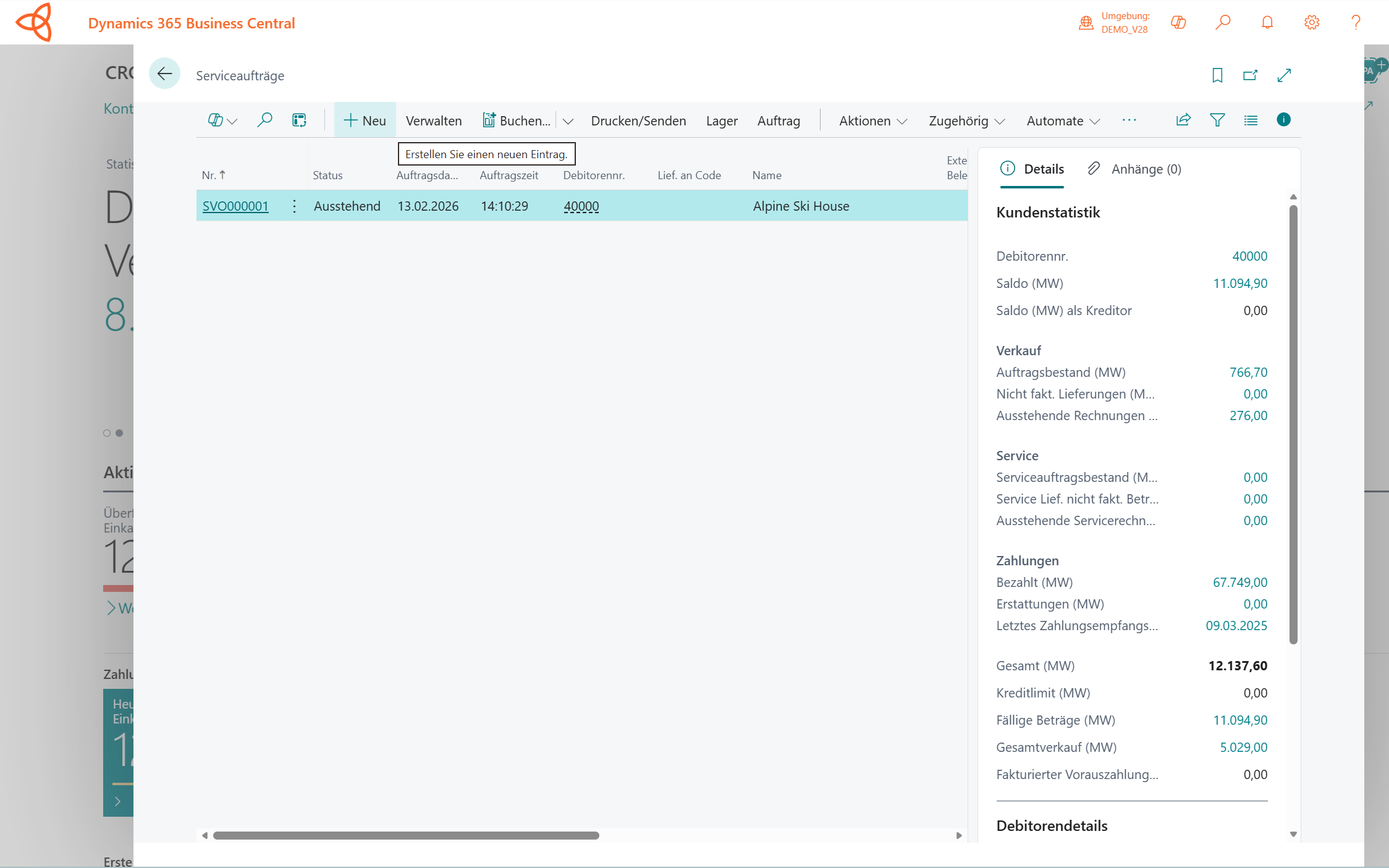
Öffnen Sie über die Suche den Bereich Serviceaufträge und wählen Sie Neu.
Business Central erstellt nun einen neuen Serviceauftrag, dem Sie die relevanten Kundendaten und Serviceinformationen hinzufügen können.
Neuen Serviceauftrag erstellen
Tipp: Nutzen Sie bestehende Kundenstammdaten, damit Informationen wie Anschrift, Kontaktdaten und Vertragsinformationen automatisch übernommen werden.
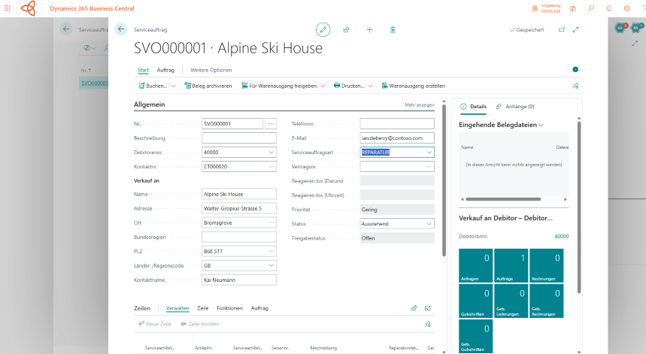
Schritt 2: Kunden auswählen
Wählen Sie im Feld Kundennr. den betroffenen Kunden aus.
Nach der Auswahl übernimmt Business Central automatisch:
Name des Kunden
Rechnungsadresse
Lieferadresse
Ansprechpartner
weitere hinterlegte Stammdaten
Dadurch vermeiden Sie doppelte Dateneingaben und reduzieren Fehler.
Kunden auswählen
Schritt 3: Serviceartikel hinzufügen
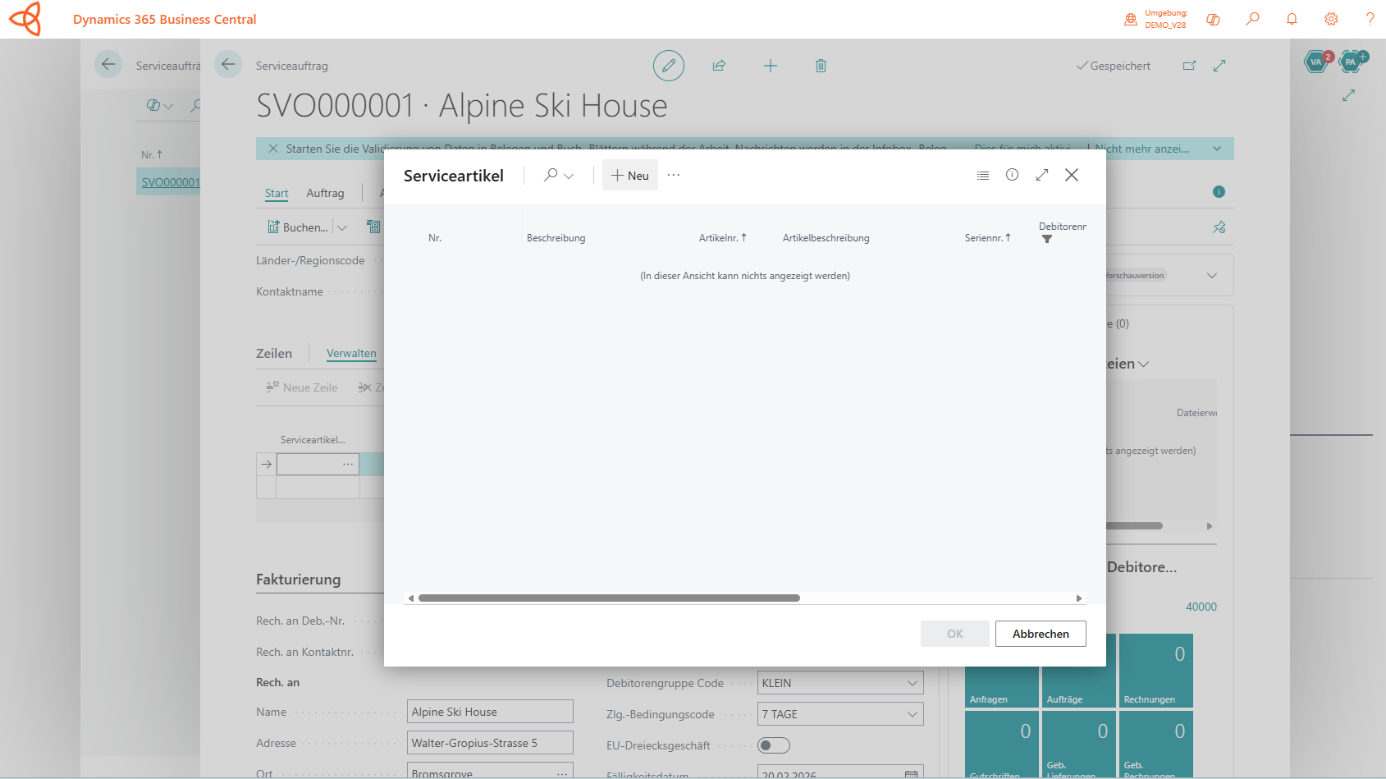
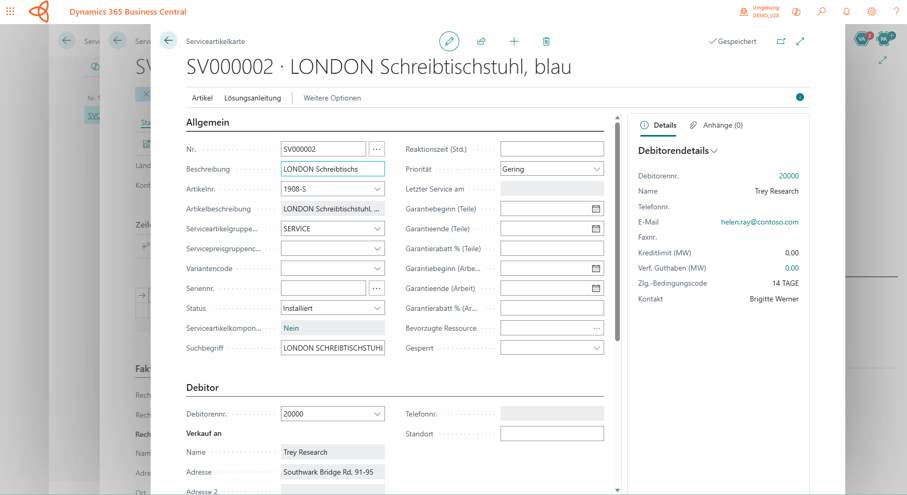
Im nächsten Schritt hinterlegen Sie den betroffenen Serviceartikel.
Serviceartikel hinterlegen
Dabei kann es sich beispielsweise handeln um:
Maschinen
Anlagen
Geräte
technische Komponenten
Durch die Zuordnung eines Serviceartikels erhalten Sie einen besseren Überblick über die Servicehistorie und bereits durchgeführte Arbeiten.
Schritt 4: Fehler und Serviceanforderung dokumentieren
Jetzt erfassen Sie die Informationen zum Servicefall.
Typische Angaben sind:
Fehlerbeschreibung
Kundenmeldung
gewünschte Leistung
Priorität des Vorgangs
zusätzliche Hinweise für den Techniker/-innen
Je genauer die Informationen hinterlegt werden, desto effizienter kann der Einsatz vorbereitet werden.
Serviceanforderungen dokumentieren
Schritt 5: Ressourcen und Leistungen erfassen
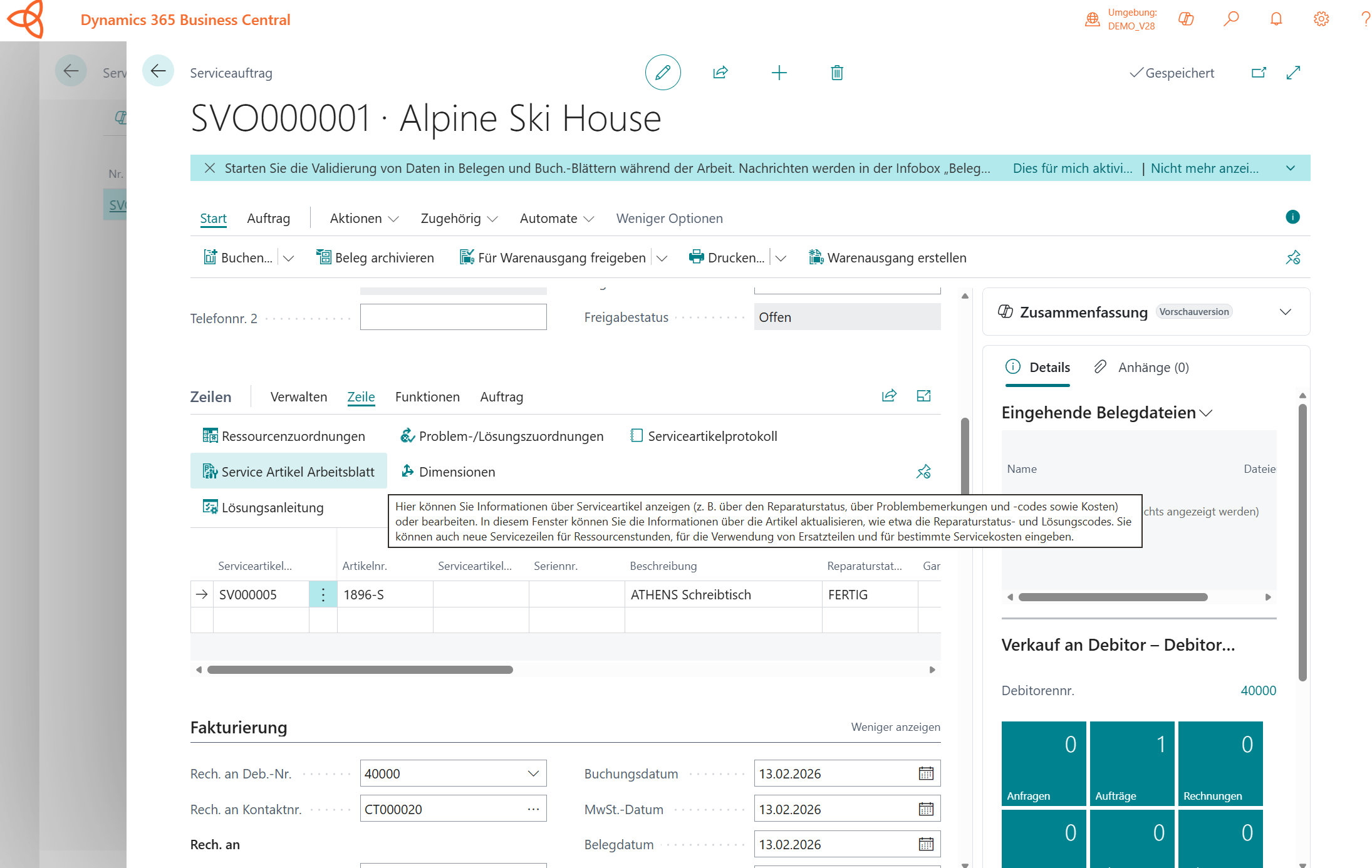
Während der Bearbeitung können Sie unter Zeile > Service Artikel Arbeitsblatt dem Serviceauftrag verschiedene Leistungen hinzufügen.
Service Artikel Arbeitsblatt öffnen
Dazu gehören beispielsweise:
Arbeitszeiten von Technikern
Servicepauschalen
externe Dienstleistungen
interne Ressourcen
Die Leistungen werden direkt dem Auftrag zugeordnet und stehen später für die Abrechnung zur Verfügung.
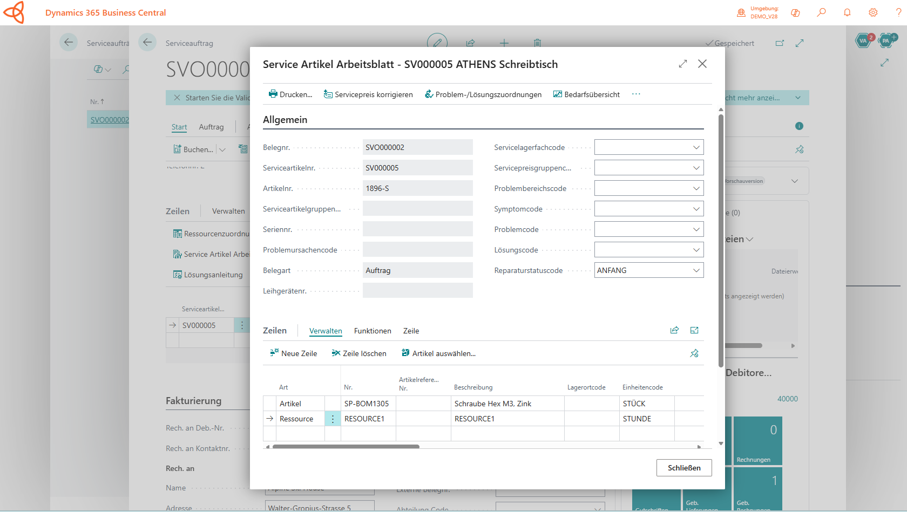
Wurden während des Einsatzes Materialien oder Ersatzteile benötigt, können diese ebenfalls direkt im Serviceauftrag erfasst werden.
Ressourcen und Leistungen erfassen
Beispiele:
Ersatzteile
Verbrauchsmaterial
Zubehör
zusätzliche Komponenten
Dadurch ist jederzeit nachvollziehbar, welche Kosten im Rahmen des Serviceeinsatzes entstanden sind.
Schritt 6: Serviceauftrag abschließen
Vor dem Abschluss empfiehlt es sich zu prüfen:
Sind alle Leistungen erfasst?
Wurden alle Arbeitszeiten dokumentiert?
Sind alle verwendeten Artikel gebucht?
Sind die Kundendaten vollständig?
So stellen Sie sicher, dass die anschließende Fakturierung korrekt erfolgen kann.
Serviceauftrag prüfen und abschließen
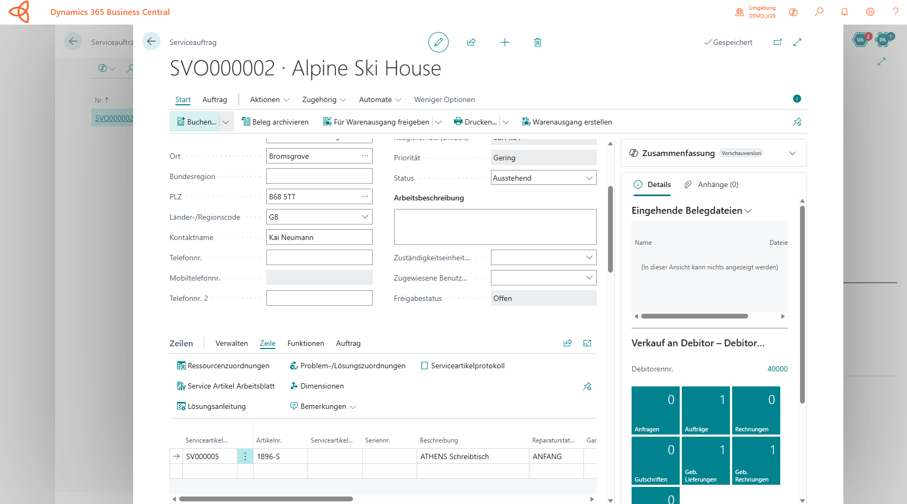
Nach erfolgreicher Durchführung des Einsatzes kann der Serviceauftrag unter Start > Buchen abgeschlossen werden.
Serviceauftrag buchen
Schritt 7: Rechnung erstellen und Historie einsehen
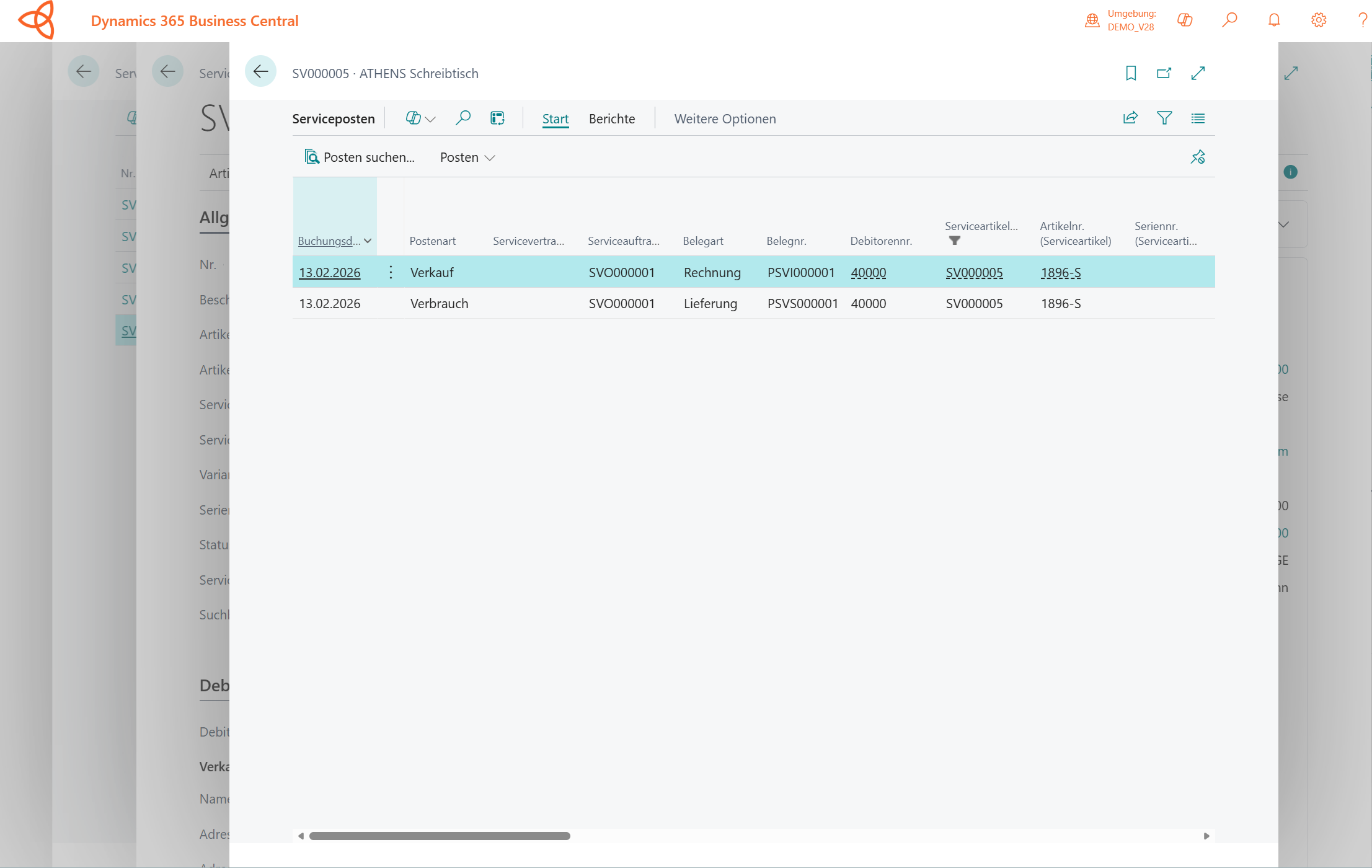
Da Serviceaufträge vollständig in Business Central integriert sind, können die erfassten Leistungen und Materialien direkt in die Fakturierung übernommen werden. Falls der Artikel noch Garantie hat, wird automatisch eine Nullrechnung gebucht. Unter Serviceposten ist die Servicehistorie in Business Central jederzeit aufrufbar und nachvollziehbar hinterlegt.
Historie der Serviceposten
Vorteile von Serviceaufträgen in Business Central
Mit Serviceaufträgen profitieren Sie von:
zentraler Verwaltung aller Servicefälle
lückenloser Dokumentation
transparenter Leistungserfassung
schneller Fakturierung
besserer Nachverfolgbarkeit von Servicehistorien
effizienteren Serviceprozessen
Fazit – Alles in einem Blick
Serviceaufträge bilden das Herzstück des Servicemanagements in Business Central. Sie ermöglichen eine strukturierte Erfassung sämtlicher Informationen rund um Wartungen, Reparaturen und Serviceeinsätze. Durch die direkte Anbindung an Kunden-, Artikel- und Finanzdaten vermeiden Unternehmen Medienbrüche und schaffen die Grundlage für einen professionellen Kundenservice.
Wir von anaptis unterstützen Sie gerne dabei, Ihre Serviceaufträge effizient zu erfassen und zu verwalten. Bei Fragen zu Serviceeinsätzen in Business Central wenden Sie sich gerne an uns und schreiben Sie uns einfach eine kurze Nachricht. Wir beraten Sie gerne!
 loading="lazy" alt="blog-herobild-neues-business-central-logo">