Zahlungsvorschlag generieren in Dynamics 365 Business Central
Erfahren Sie, wie Sie mit der Funktion „Zahlungsvorschlag“ in Dynamics 365 Business Central automatisch fällige Rechnungen ermitteln, prüfen, exportieren und buchen – und so Ihre Zahlungsprozesse effizienter gestalten.
Lesedauer: 4Minuten
Wissen Sie immer auf Anhieb, welche Rechnungen gerade wirklich bezahlt werden müssen? Oder prüfen Sie noch manuell, welche Posten bereits fällig sind und verlieren dabei unnötig Zeit im Tagesgeschäft?
Genau hier unterstützt Sie der Zahlungsvorschlag in Microsoft Dynamics 365 Business Central: Er nimmt Ihnen die aufwendige Suche nach offenen und fälligen Rechnungen ab und schlägt Ihnen automatisch vor, welche Zahlungen anstehen.
In diesem Tutorial zeigen wir Ihnen Schritt für Schritt, wie Sie den Zahlungsvorschlag in Business Central nutzen, um sich eine Liste mit fälligen Rechnungen generieren zu lassen – und Ihre Zahlungsprozesse effizienter zu gestalten.
Anleitung als Video: Zahlungsvorschlag in Business Central erstellen
Sie sehen gerade einen Platzhalterinhalt von YouTube. Um auf den eigentlichen Inhalt zuzugreifen, klicken Sie auf die Schaltfläche unten. Bitte beachten Sie, dass dabei Daten an Drittanbieter weitergegeben werden.
Interessieren Sie sich für weitere Tutorials zu Dynamics 365 Business Central? Dann schauen Sie gerne auf unserem YouTube-Kanal vorbei.
Anleitung als Blogartikel: Warum sich der Zahlungsvorschlag für Ihre Zahlungsprozesse lohnt
Der Zahlungsvorschlag in Dynamics 365 Business Central ist eine sehr praktische Funktion. Statt manuell im System zu prüfen, welche Rechnungen bezahlt werden müssen, können Sie sich das automatisch vorschlagen lassen. Das heißt: Diese Arbeit wird Ihnen abgenommen.
Ihr Vorteil: Sie…
sehen sofort, welche Rechnungen fällig sind
vermeiden doppelte oder fehlerhafte Zahlungen
berücksichtigen Skontofristen gezielt und können so Einsparpotentiale nutzen
sparen sich die manuelle Prüfung einzelner Posten
Um den Zahlungsvorschlag zu nutzen, finden Sie in Business Central die sogenannten Zahlungsausgangs-Buch.-Blätter („Zlg.-Ausg. Buch.-Blätter“). Diese bilden die Grundlage für die Verarbeitung Ihrer Zahlungen. Hier finden Sie einige Fibu Buch.-Blätter, die für die Bezahlung von Rechnungen gedacht sind – beispielsweise:
Allgemein
Zahlungseingänge und Zahlungen
Bankabstimmung
Suchen Sie dazu nach „Zlg.-Augs. Buch.-Blätter“ und klicken Sie auf den entsprechenden Link. Über die drei Punkte in dem Feld Buch.-Blattname können Sie zwischen den Buch.-Blättern hin- und herwechseln. Wir bleiben auf der Seite Allgemein.
Übersicht der Zlg.-Augs. Buch.-Blätter
Eine Anmerkung vorab: Für die Nutzung der Funktion ist es wichtig, dass Ihre Stammdaten vollständig gepflegt sind.
In den folgenden vier Schritten zeigen wir Ihnen, wie Sie den Zahlungsvorschlag in Dynamics 365 Business Central erstellen und im Alltag effizient einsetzen.
Schritt 1: Zahlungsvorschlag generieren – so sparen Sie Zeit bei der Auswahl
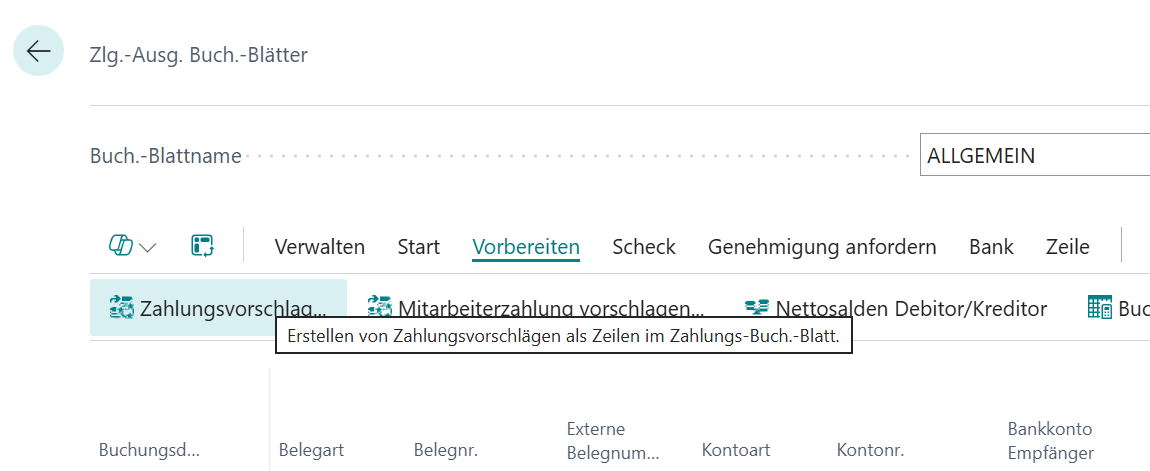
Über die Aktionen Vorbereiten > Zahlungsvorschlag lassen Sie sich den Zahlungsvorschlag ganz einfach generieren.
Zahlungsvorschlag erstellen
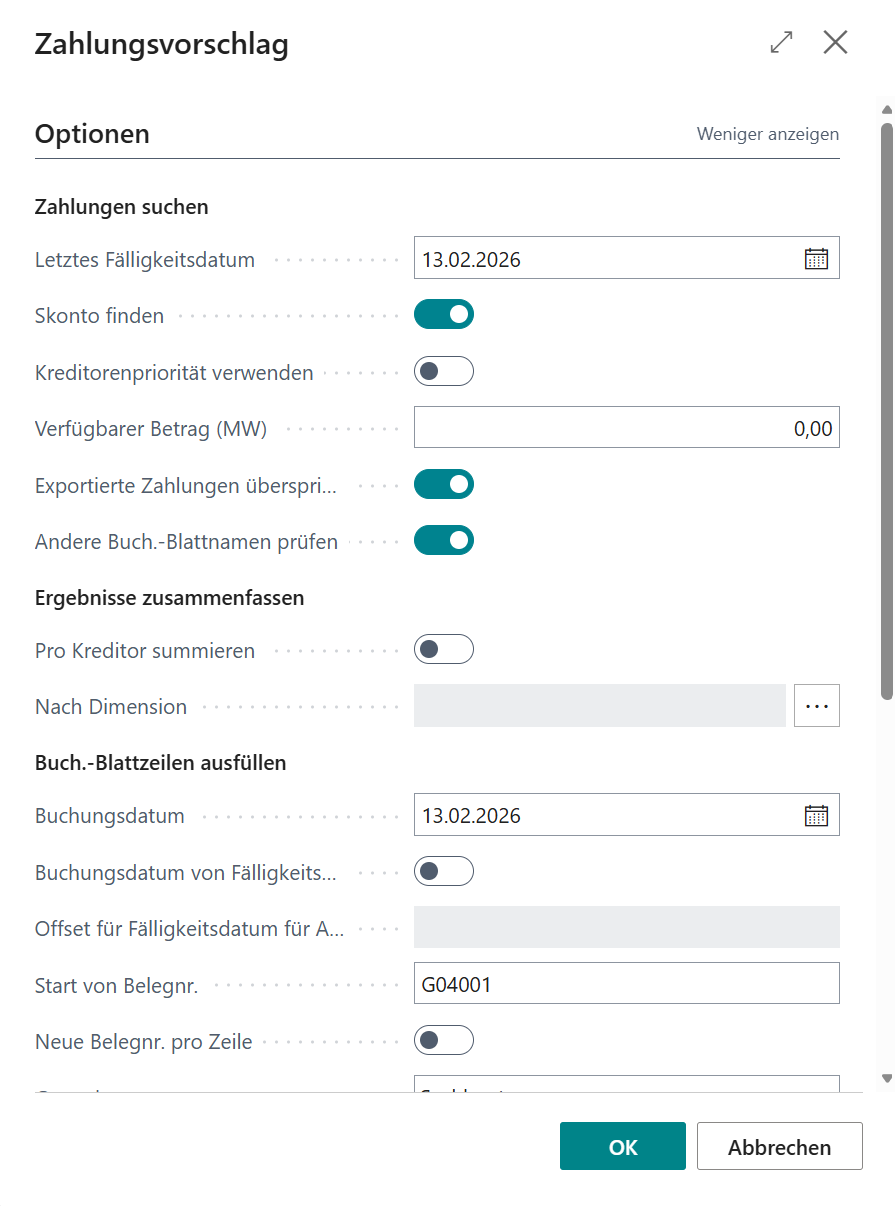
Es öffnet sich ein Fenster, in dem Sie einige Parameter angeben können. Betätigen Sie dazu oben rechts die Schaltfläche Mehr anzeigen.
Zahlungen suchen
Zunächst sollten Sie das letzte Fälligkeitsdatumangeben. Wir nehmen beispielhaft das Datum 13.02.2026. Somit werden alle fälligen Kreditorenposten bis zu diesem Datum vorgeschlagen.
Außerdem können Sie über das Feld Skonto finden angeben, ob auch Rechnungen mit Skonto einbezogen werden sollen. Wir haken das Kontrollkästchen an.
Das Feld Kreditorenpriorität zu verwenden, ist dann interessant, wenn Sie einen begrenzten, verfügbaren Betrag (nachfolgendes Feld) definieren. Dann werden die Rechnungen entsprechend der Priorität der Kreditoren zur Zahlung vorgeschlagen. Voraussetzung dafür ist, dass Sie das Feld Priorität auf den jeweiligen Kreditorenkarten ausgefüllt haben. Wir haken das Kontrollkästchen nicht an und tragen keinen verfügbaren Betrag ein.
Das Feld Exportierte Zahlungen überspringen sollte angehakt sein, weil Ihre bezahlten Rechnungen natürlich nicht noch einmal im Zahlungsvorschlag vorkommen sollten.
Ergebnisse zusammenfassen
Wenn Sie das Feld Pro Kreditor summieren anhaken, wird Ihnen nur eine Zeile je Kreditor im Zahlungsvorschlag angezeigt. Das ist natürlich übersichtlicher, als wenn Ihnen alle Zeilen je Kreditor angezeigt werden. Jedoch ist es für die Überprüfung und Nachvollziehbarkeit praktisch, sich alle Zeilen je Kreditor anzeigen zu lassen. Aus dem Grund haken wir das Kontrollkästchen nicht an.
Zahlungsvorschlag einstellen
Buchungsblattzeilen ausfüllen
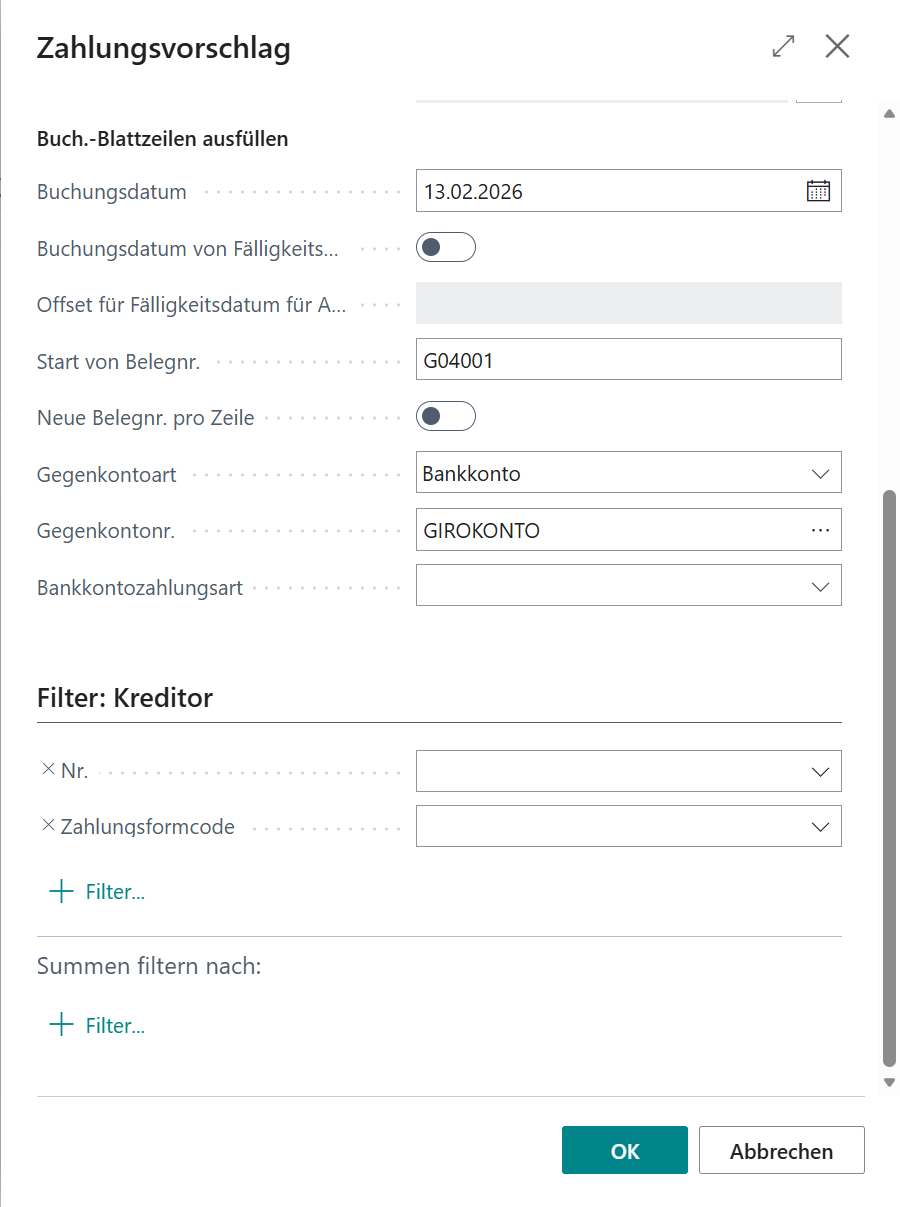
Die Felder Buchungsdatum und Start von Belegnr. werden automatisch entsprechend des heutigen Datums und einer hinterlegten Nummernserie ausgefüllt.
Anschließend müssen wir uns für eine Gegenkontoart und Gegenkontonr. entscheiden. Hier wählen wir das „Bankkonto“ sowie unser „Girokonto“.
Zuletzt können wir einstellen, ob wir mit Computer Schecks, manuellen Schecks oder elektronischen Zahlungen bezahlen möchten.
Kreditor
Nachfolgend könnten wir in den Feldern Nr. und Zahlungsformcode noch Eingrenzungen für Kreditoren vornehmen. Diese Felder lassen wir allerdings frei.
Zahlungsvorschlag einstellen
Am Ende betätigen wir die Schaltfläche OK und es werden uns Zeilen im Rahmen des Zahlungsvorschlags vorgeschlagen.
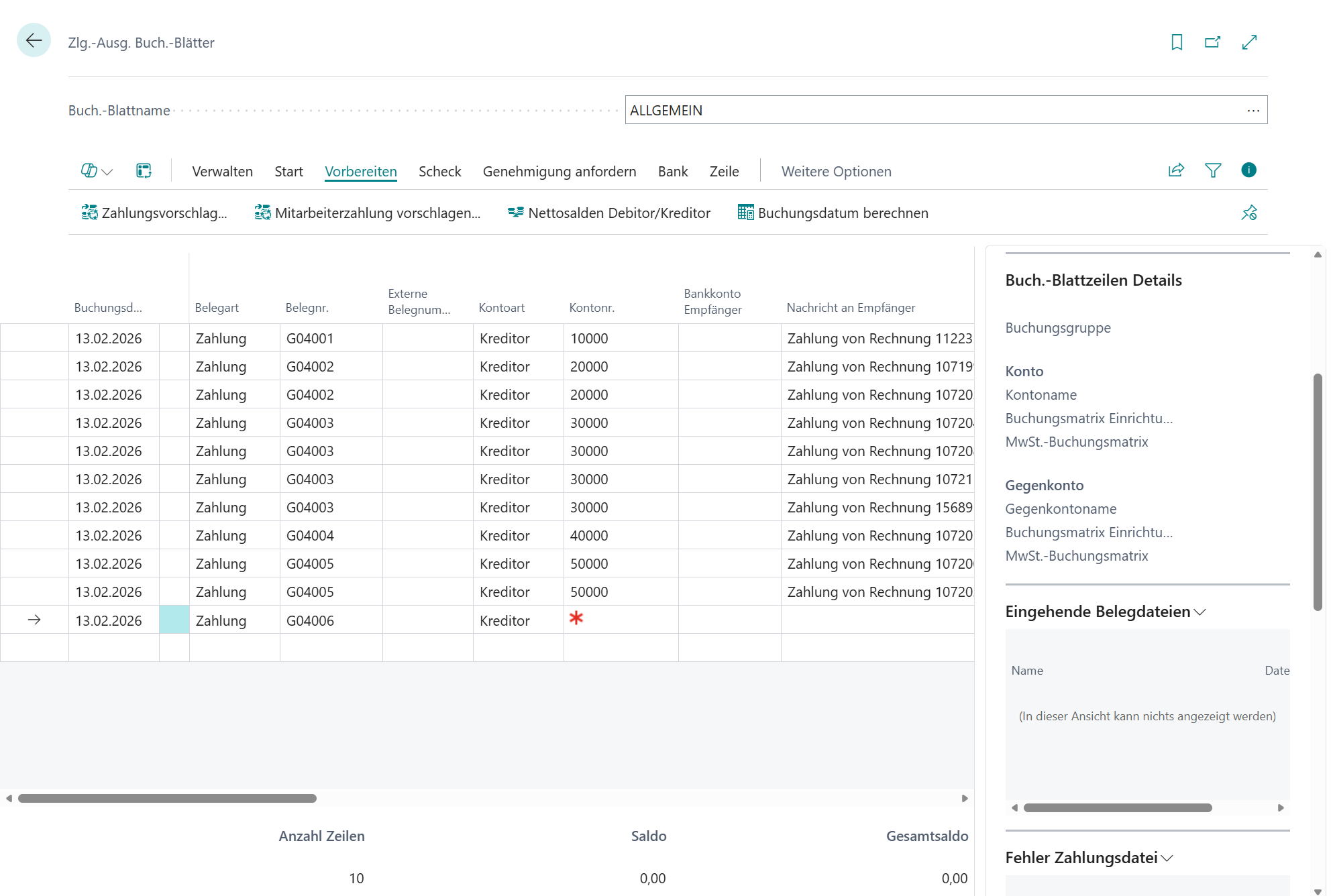
Zeilen im Zahlungsvorschlag vorschlagen lassen
Schritt 2: Zahlungsvorschlag prüfen – Fehler vermeiden und Kontrolle behalten
Uns werden jetzt sämtliche Zeilen zur Bezahlung von offenen und fälligen Kreditorenposten in allen Währungen angezeigt.
Sollte das Ergebnis nicht wie erhofft sein, besteht über Verwalten > Löschen die Möglichkeit, alle Zeilen zu löschen und den Prozess noch einmal durchzuführen, wenn z. B. Filter nicht korrekt gesetzt wurden oder das Fälligkeitsdatum angepasst werden soll.
Schritt 3+4: Zahlungsvorschlag exportieren und buchen – vom Vorschlag zur tatsächlichen Zahlung
Im letzten Schritt exportieren und buchen Sie den Zahlungsvorschlag. Über Bank > Exportieren können Sie sich die Zahlungsdatei für Ihre Bank ziehen. Auch hier haben Sie noch einmal die Option, die exportierte Datei zu annullieren. Am besten, bevor Sie den Zahlungsvorschlag buchen.
Am Ende können Sie den Zahlungsvorschlag über Start > Buchen buchen.
Zahlungsvorschlag in Business Central – Ihr Vorteil auf einen Blick
Der Zahlungsvorschlag ist besonders sinnvoll, wenn:
viele Kreditoren regelmäßig bezahlt werden
Skonto genutzt werden soll
manuelle Prüfungen reduziert werden sollen
Mit dem Zahlungsvorschlag in Dynamics 365 Business Central haben Sie fällige Rechnungen jederzeit im Blick, ohne diese manuell prüfen zu müssen. Der Prozess erfolgt weitgehend automatisiert, wodurch wiederkehrende Aufgaben reduziert und Ihr Team spürbar entlastet wird. Gleichzeitig gewinnen Sie mehr Sicherheit, vermeiden Fehler und können Skonti gezielt nutzen, um Kosten zu optimieren.
Sie möchten den Zahlungsvorschlag in Ihrem System optimal nutzen oder automatisieren? Wir von anaptis unterstützen Sie gerne dabei – sprechen Sie uns einfach an.
Falls Sie noch Fragen zur Generierung von Zahlungsvorschlägen in Business Central haben, melden Sie sich oder schreiben Sie eine Nachricht. Wir beraten Sie gerne!
 loading="lazy" alt="blog-herobild-neues-business-central-logo">