Sortieren, Suchen und Filtern in Business Central
In unserem Blogartikel erfahren Sie, wie Sie in Dynamics 365 Business Central durch gezieltes Sortieren, Suchen und Filtern schneller zu den für Sie relevanten Daten gelangen.
 loading="lazy" alt="anaptis-tutorials">
Möchten Sie in Microsoft Dynamics 365 Business Central schneller die richtigen Daten finden, statt sich durch lange Listen zu klicken? Mit den passenden Funktionen gelingt das ganz einfach: Sie können Daten gezielt durchsuchen, sortieren oder mit Filtern eingrenzen. So schaffen Sie mehr Übersicht, arbeiten strukturierter und sparen im Arbeitsalltag wertvolle Zeit.
Sie sehen gerade einen Platzhalterinhalt von YouTube. Um auf den eigentlichen Inhalt zuzugreifen, klicken Sie auf die Schaltfläche unten. Bitte beachten Sie, dass dabei Daten an Drittanbieter weitergegeben werden.
Mehr InformationenInteressieren Sie sich für weitere Tutorials zu Dynamics 365 Business Central? Dann schauen Sie gerne auf unserem YouTube-Kanal vorbei oder schreiben Sei uns einfach eine Nachricht. Wir freuen uns darauf, Sie kennenzulernen!
Um Daten schneller zu finden, werden in Microsoft Dynamics 365 Business Central Werkzeuge wie die Suche oder Filter verwendet:
Während die Suche vor allem für den schnellen Einstieg gedacht ist, ermöglicht die Filterung eine strukturierte und exakte Datenauswertung. Dabei werden auch Felder berücksichtigt, die aktuell gar nicht eingeblendet sind. Gerade bei größeren Datenmengen empfiehlt es sich daher, bevorzugt mit Filtern zu arbeiten.
Damit Sie im Alltag schneller ans Ziel kommen, schauen wir uns jetzt Schritt für Schritt an, wie Sie Daten in Business Central sortieren, suchen und filtern können.
Die Sortierung von Datensätzen in Dynamics 365 Business Central ist dann sehr hilfreich, wenn Sie sich die für Sie interessanten Daten strukturiert anzeigen lassen möchten. Sie können Ihre Debitoren-Liste beispielsweise nach folgenden Kriterien sortieren: Debitorennummer,
So sortieren Sie eine Liste in Dynamics 365 Business Central:
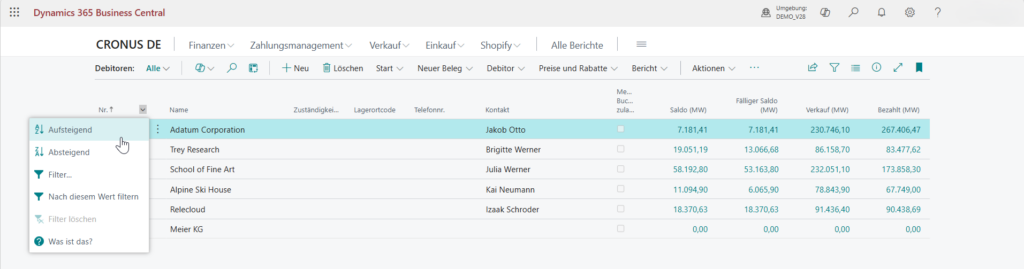
Hinweis: Sortierungen wirken sich in Dynamics 365 Business Central nicht auf Bilder,
Eine andere und schnellere Möglichkeit der Übersicht ist die Suchfunktion, die sich am Anfang jeder Liste befindet. Hier geben Sie einfach den Text ein, nach dem Sie suchen möchten. Text meint hier Buchstaben, Ziffern sowie Symbole. Innerhalb einer Liste beispielsweise finden Sie die Suchfunktion oben links:
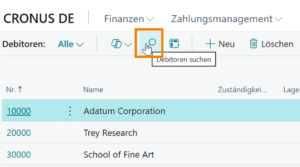
Hinweis: Es wird in allen sichtbaren Feldern der Seite gesucht und es werden alle Datensätze angezeigt, die ungeachtet der Groß- und Kleinschreibung mit dem Suchtext übereinstimmen.
In Dynamics 365 Business Central gibt es mehrere Möglichkeiten, schnell die richtigen Daten zu finden. Neben der Suche nach bestimmten Textbausteinen und der Sortierung von Datensätzen in Listen, können Sie auch Filterkriterien nutzen, um sich gezielt nur die Informationen anzeigen zu lassen, die Sie wirklich brauchen.
Die Filterung ermöglicht es Ihnen, Datensätze für bestimmte Konten oder Debitoren, Daten, Beiträge und weitere Informationen anzuzeigen, indem Filterkriterien angegeben werden. Nur die mit den Kriterien übereinstimmenden Datensätze werden angezeigt. Falls Sie mehrere Kriterien für Felder angeben, werden nur Datensätze angezeigt, die allen Kriterien entsprechen.
Besonders hilfreich ist das Filtern, wenn Sie beispielsweise offene
Damit Sie diese Möglichkeiten nutzen können, schauen wir uns im nächsten Schritt an, wie Sie den Filterbereich in Business Central öffnen.
Um den Filterbereich einer Liste (hier Verkaufsaufträge) anzuzeigen, haben Sie mehrere Möglichkeiten:
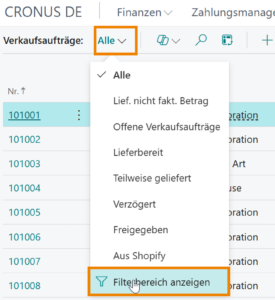
Anschließend erscheint am linken Rand eine Spalte, die den Filterbereich anzeigt und folgendermaßen aussieht:
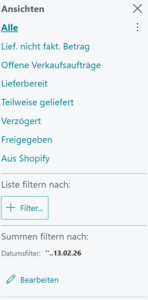
Der Filterbereich enthält die aktuell gesetzten Filter für eine Liste. Hier haben Sie die Möglichkeit, eigene benutzerdefinierte Filter für mehrere Felder festzulegen.
Ein Filterbereich wird in drei Abschnitte aufgeteilt:
Sie können Filter auch einfach direkt in der Liste auswählen, ohne den Filterbereich öffnen zu müssen. Wenn Sie ein Feld in einer Zeile ausgewählt haben, verwenden Sie die
Anschließend können Sie ein weiteres Feld auswählen und dieselbe
Filterkriterien und
| Kriterium | Filterkriterien | Filtertoken |
|---|---|---|
| Anwendungsbereich | Feldbezogen: Filter werden direkt auf bestimmte Spalten/Felder angewendet | Dynamisch: Filter passen sich automatisch an den/die Benutzer/-in oder bestimmte vordefinierte Gruppen an |
| Beispiel | z. B. > 1000 z. B. 01.01..31.03 z. B. A* |
z. B. %me z. B. %mycustomers |
| Flexiblität | Statisch: Die Filterwerte müssen manuell angepasst werden, wenn sich Bedingungen ändern | Dynamisch: Passt sich automatisch an den aktuellen Kontext an, keine manuelle Änderung nötig |
| Hauptvorteil | Präzise Steuerung: Ideal für einmalige, konkrete Analysen | Wiederverwendbarkeit: Filter passen sich automatisch an, spart Zeit und reduziert Fehler |
| Verwendung in Business Central | Direkt in Filterbereich eingeben (Shift + F3) oder über Listenspalten | Ebenfalls im Filterbereich einsetzbar, meist in Kombination mit Filterkriterien |
Beim Eingeben von Filterkriterien in Business Central können alle Ziffern und Buchstaben verwendet werden, die auch normalerweise im Feld zulässig sind. Zudem können Sie Sonderzeichen verwenden, um eine zusätzliche Filterung der Ergebnisse zu erreichen. Die folgende Auflistung enthält die Symbole, die in Filtern verwendet werden können.
| Bezeichnung | Filterkriterien |
|---|---|
| Nummern von bis (z. B. 1.100 bis 2.100) | 1100..2100 |
| Nummern bis (z. B. bis 2.100) | ..2100 |
| Datum von bis Ende (z. B. ab 23.) | 23.. |
| Datum von bis Datum (z. B. vom 23. des aktuellen Monats bis 23. des Folgemonats) | 22..23 |
| Datum bis und einschließlich (z. B. 31.12.2000) | ..31 12 00 |
| Datum bis (z. B. bis 23.) | ..23 |
| Buchhaltungsperioden (z. B. Periode 8 und folgende Perioden) | P8.. |
| Bezeichnung | Filterkriterien |
|---|---|
| Nummern in einem Bereich (z. B. 1.200 oder 1.300) | 1200|1300 |
| Bezeichnung | Filterkriterien |
|---|---|
| Ausschluss einer Zahl (z. B. alle Datensätze außer der Nummer 0)
Hinweis: Kombination mit einem Platzhalter-Ausdruck möglich (z. B. Festlegung, dass der Text nicht mit einem großen A beginnen soll „<>A*“ |
<>0 |
| Bezeichnung | Filterkriterien |
|---|---|
| Datensatznummern größer als eine bestimmte Zahl (z. B. größer als 1.200) | >1200 |
| Bezeichnung | Filterkriterien |
|---|---|
| Datensatznummern größer als oder gleich eine bestimmte Zahl (z. B. größer oder gleich 1.200) | >=1200 |
| Bezeichnung | Filterkriterien |
|---|---|
| Datensatznummern kleiner als eine bestimmte Zahl (z. B. kleiner als 1.200) | <1200 |
| Bezeichnung | Filterkriterien |
|---|---|
| Datensatznummern kleiner als oder gleich eine bestimmte Zahl (z. B. kleiner oder gleich 1.200) | <=1200 |
| Bezeichnung | Filterkriterien |
|---|---|
| Datensatznummern größer als eine Zahl und kleiner als eine Zahl (z. B. größer als 200 und kleiner als 1.200) | >200&<1200 |
| Bezeichnung | Filterkriterien |
|---|---|
| Text soll genau mit einem Wort übereinstimmen (z. B. Mann)
Hinweis: Groß-/Kleinschreibung wird beachtet |
‚Mann‘ |
| Bezeichnung | Filterkriterien |
|---|---|
| Text soll mit einem Wort beginnen (z. B. Mann)
Hinweis: Groß-/Kleinschreibung wird nicht beachtet |
@Mann* |
| Bezeichnung | Filterkriterien |
|---|---|
| Text soll eine Zeichenfolge enthalten (z. B. Co) Hinweis: Groß-/Kleinschreibung wird beachtet |
Co |
| Text soll mit einer Zeichenfolge enden (z. B. Co)
Hinweis: Groß-/Kleinschreibung wird beachtet |
*Co |
| Text soll mit einer Zeichenfolge beginnen (z. B. Co)
Hinweis: Groß-/Kleinschreibung wird beachtet |
Co* |
| Bezeichnung | Filterkriterien |
|---|---|
| Ein Buchstabe eines Wortes ist unbekannt (z. B. Schmidt oder Schmitt) | Schmi?t |
| Bezeichnung | Filterkriterien |
|---|---|
| Eingrenzung von Datensätzen mit Entweder/oder und von/bis (z. B. alle Datensätze mit der Nummer 5.999 oder zwischen 8.100 und 8.490) | 5999|8100..8400 |
| Eingrenzung von Datensätzen mit Entweder/oder und größer gleich/kleiner gleich (z. B. alle Datensätze mit Nummern kleiner als bzw. kleiner gleich 1.299 oder mit Nummern größer als bzw. größer gleich 1.400; entspricht: alle Datensätze mit Nummern außer von 1.300 bis 1.399..1299|1400.. | ..1299|1400.. |
| Eingrenzung von Datensätzen mit größer als und kleiner als (z. B. alle Datensätze mit Nummern größer als 50 und kleiner als 100, entspricht: Nummer zwischen 51 und 99) | >50&<100 |
Neben Filterkriterien können Sie auch sogenannte
| Bezeichnung | Filterkriterien |
|---|---|
| Datensätze, die Ihrem Benutzerkonto/Ihrer User ID zugewiesen sind | %me oder %userid |
| Bezeichnung | Filterkriterien |
|---|---|
| Debitoren im Feld Debitoren-Nr. in „Meine Debitoren“ in Ihrem Rollencenter | %mycustomers |
| Bezeichnung | Filterkriterien |
|---|---|
| Artikel im Feld Artikel-Nr. in „Meine Artikel“ in Ihrem Rollencenter | %myitems |
| Bezeichnung | Filterkriterien |
|---|---|
| Kreditoren im Feld Kreditoren-Nr. in „Meine Kreditoren“ in Ihrem Rollencenter | %myvendors |
Neben diesen bestehenden
In der Praxis werden Filterkriterien oft mit
Beispiel: Ich möchte alle eigenen Kund/-innen über einen bestimmten Umsatzbereich (1.000) herausfiltern. Der Ausdruck lautet “%mycustomers&>1000”.
Sprich, das bedeutet: „Alle meine Kunden, deren Umsatz größer als 1000 ist.“
Ob Sortieren, Suchen oder Filtern – Dynamics 365 Business Central bietet Ihnen zahlreiche Möglichkeiten, Daten gezielt auszuwerten und schneller auf relevante Informationen zuzugreifen. Vor allem die Kombination aus Filterkriterien und
Sie möchten noch mehr aus Microsoft Dynamics 365 Business Central herausholen oder benötigen Unterstützung bei der Optimierung Ihrer Prozesse? Vielleicht suchen Sie auch einen Microsoft-Partner, der Sie persönlich, zuverlässig und langfristig begleitet? Dann sprechen Sie uns gerne an – wir unterstützen Sie bei der Anwendung, Optimierung und Weiterentwicklung Ihrer Business-Central-Lösung und freuen uns darauf, Sie kennenzulernen.
Weitere spannende Blogartikel zum effizienteren Arbeiten in Business Central:
Textquelle: https://learn.microsoft.com/de-de/dynamics365/business-central/ui-enter-criteria-filters