Wir zeigen Ihnen Schritt für Schritt, wie Sie den Zahlungsimport im Standard von Dynamics 365 Business Central effizient nutzen, um Banktransaktionen zu importieren, automatisch zuzuordnen und offene Posten auszugleichen.
Lesedauer: 4Minuten
Kennen Sie das? Sie laden Ihren Kontoauszug herunter, öffnen Excel und beginnen damit, einzelne Zahlungen manuell zu erfassen oder zu prüfen. Besonders bei vielen Transaktionen wird das schnell unübersichtlich und kostet viel Zeit im Tagesgeschäft.
Gerade im Finanzbereich stellt sich dann häufig die Frage:
Wie lassen sich Bankumsätze effizient in Business Central übertragen?
Wie kann ich Zahlungen automatisch zuordnen?
Und wie vermeide ich manuelle Fehler bei der Verarbeitung?
Genau hier kommt der Zahlungsimport in Microsoft Dynamics 365 Business Central ins Spiel. Statt manuell zu buchen, importieren Sie Ihre Bankdaten und verarbeiten diese direkt im System weiter. Dadurch gestalten Sie Ihre Finanzprozesse effizient und strukturiert.
Anleitung als Video: Zahlungsimport in Business Central – Einfach erklärt
Sie sehen gerade einen Platzhalterinhalt von YouTube. Um auf den eigentlichen Inhalt zuzugreifen, klicken Sie auf die Schaltfläche unten. Bitte beachten Sie, dass dabei Daten an Drittanbieter weitergegeben werden.
Interessieren Sie sich für weitere Tutorials zu Dynamics 365 Business Central? Dann schauen Sie gerne auf unserem YouTube-Kanal vorbei.
Anleitung als Blogartikel: So funktioniert der Zahlungsimport in Business Central
In diesem Blogartikel zeigen wir Ihnen Schritt für Schritt, wie Sie den Zahlungsimport im Standard von Business Central nutzen und Ihre Banktransaktionen effizient importieren und abstimmen.
Banktransaktionen importieren
Zunächst exportieren Sie Ihren Kontoauszug aus dem Online‑Banking, beispielsweise als XML‑Datei (z. B. CAMT). Diese Datei enthält alle relevanten Banktransaktionen, wie Beträge, Buchungstexte und Referenzen.
Öffnen Sie dann in Business Central das Zahlungsabstimmungsbuchblatt, indem Sie die systeminterne Suche verwenden. Dieses eignet sich in der Praxis am besten, um Zahlungseingänge zu verarbeiten, Buchungen zu erzeugen und offene Posten automatisch auszugleichen.
Alternativ können Sie auch die Bankkontoabstimmung verwenden. Diese dient jedoch primär der Abstimmung eines Kontoauszugs mit bereits vorhandenen Bankposten – weniger der operativen Verarbeitung von Zahlungseingängen.
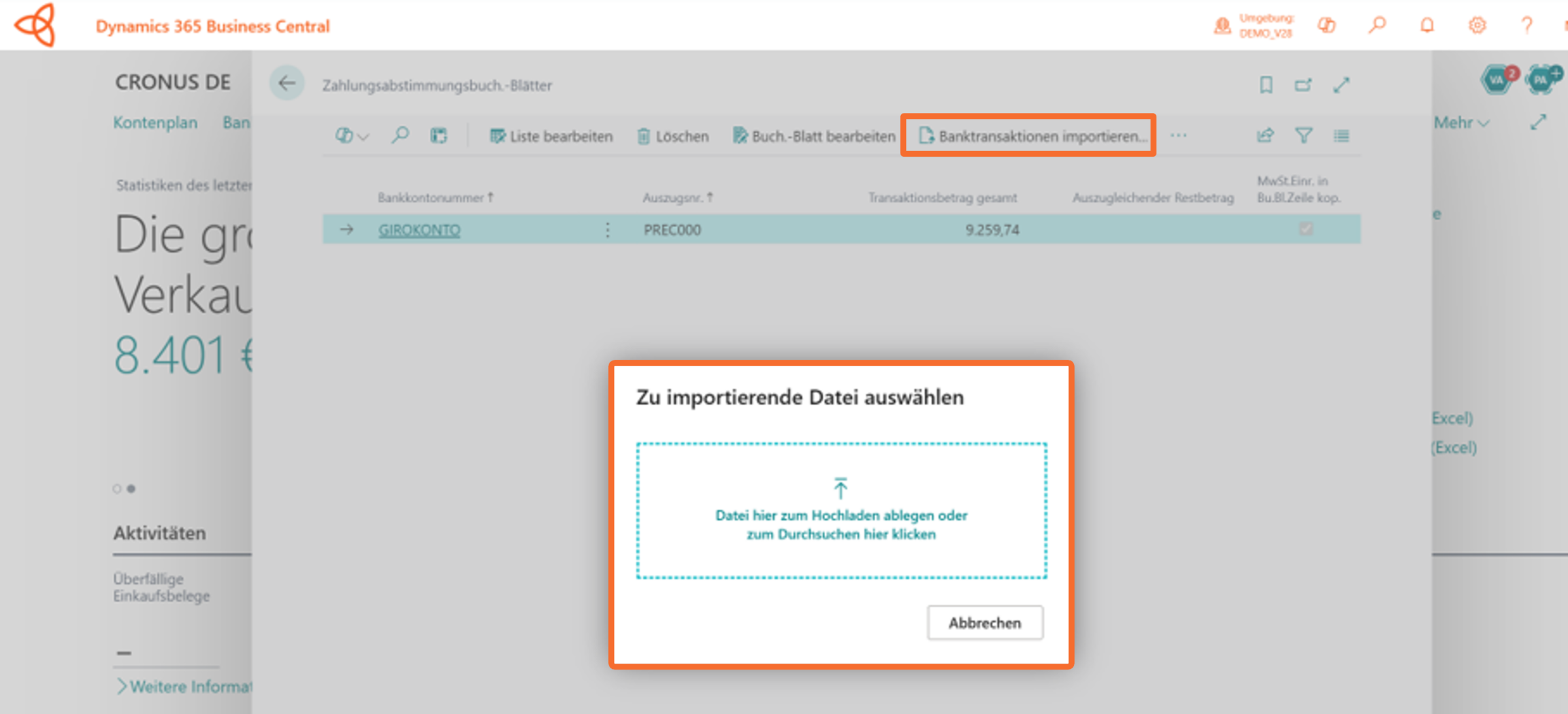
Unter Start >Banktransaktionen importieren haben Sie anschließend die Möglichkeit, Ihre Datei direkt zu importieren.
Banktransaktionen importieren
Nach dem Import stehen die Bankbewegungen im System zur Verfügung. Hier sehen Sie:
die importierten Banktransaktionen
sowie die dazugehörigen offenen Posten (z. B. Debitorenrechnungen)
Diese werden im nächsten Schritt automatisch zugeordnet.
Zahlungen automatisch zuordnen
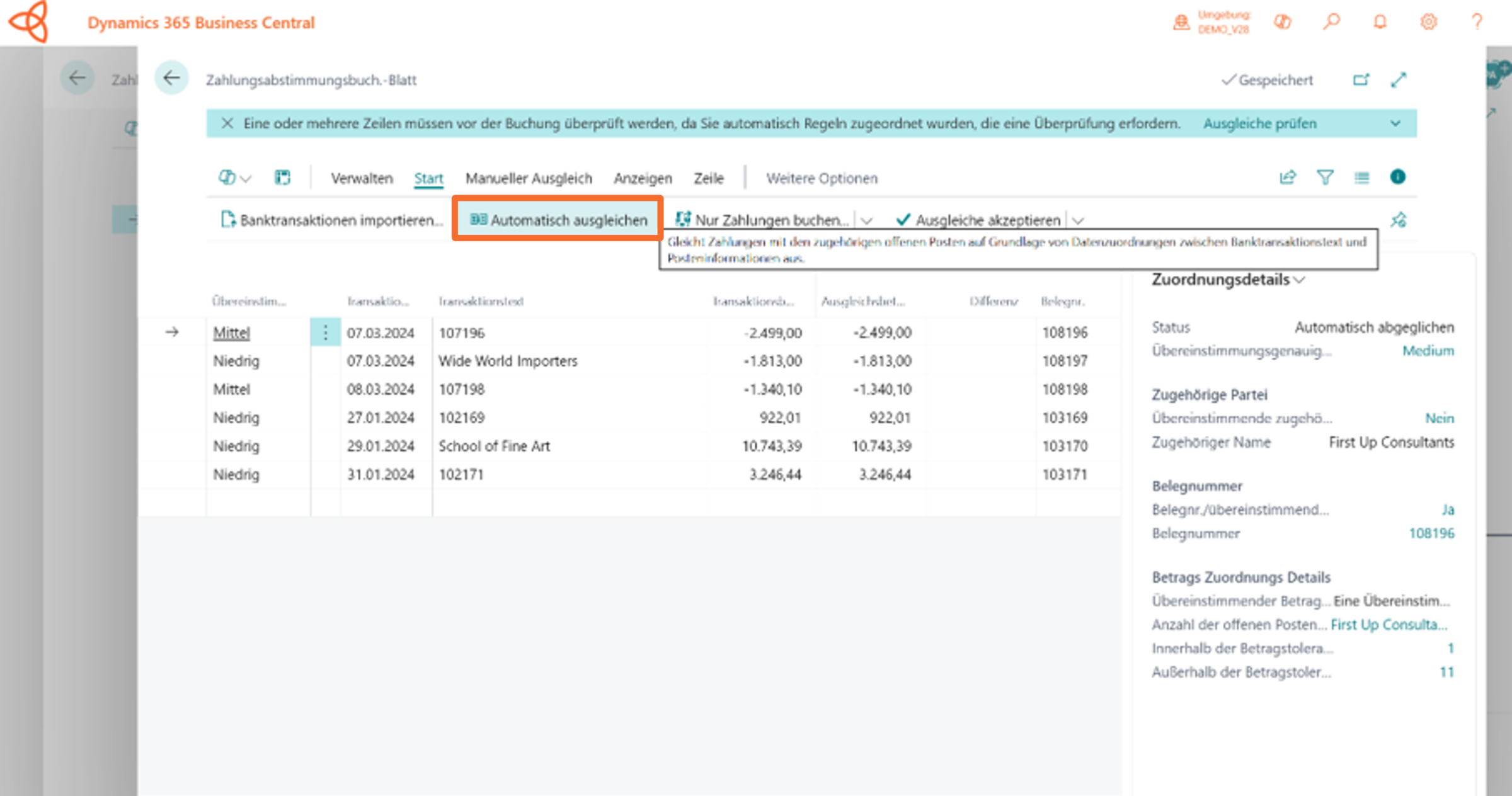
Business Central nutzt für den Abgleich sogenannte Anwendungsvorschläge. Dabei werden die importierten Banktransaktionen automatisch mit offenen Posten (z. B. Rechnungen) verglichen.
Die Zuordnung erfolgt anhand mehrerer Kriterien, die in einer festgelegten Reihenfolge geprüft werden:
Name oder Angaben zum Geschäftspartner (z. B. Debitor oder Kreditor)
Verwendungszweck und zusätzliche Transaktionsinformationen
externe Belegnummern oder Dokumentnummern
Betrag der Zahlung
Das System ermittelt daraus automatisch Vorschläge zur Zuordnung. Diese Vorschläge können Sie jederzeit prüfen, anpassen oder auch komplett manuell überschreiben.
Offene Posten ausgleichen
Die Zahlungen können nun im nächsten Schritt direkt auf offene Posten angewendet werden zum Beispiel:
Debitorenposten (Rechnungen)
Kreditorenposten
oder Bankposten
Offene Posten ausgleichen
Zusätzlich bewertet Business Central die Qualität der Zuordnung mit einer sogenannten Übereinstimmungsgenauigkeit. Diese reicht von niedrig bis hoch und zeigt Ihnen, wie gut die Banktransaktion zu einem offenen Posten passt. Diese Automatisierung basiert auf Regeln, die Sie auf der Seite Zahlungsantragsregeln definieren können.
Gerade bei niedrigeren Übereinstimmungen empfiehlt es sich, die Vorschläge genauer zu prüfen und gegebenenfalls manuell nachzuarbeiten.
Manuelle Nachbearbeitung
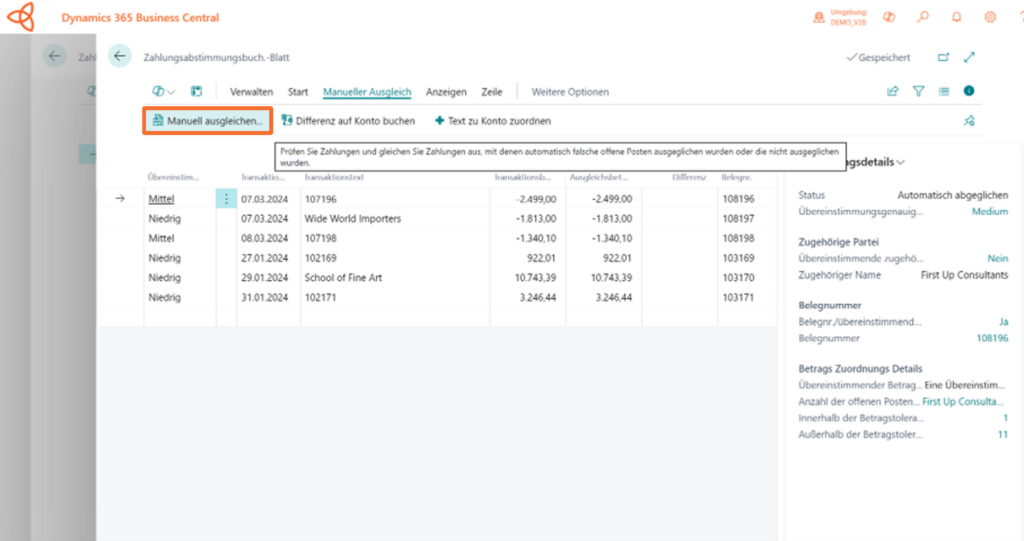
Für jede Zahlung können Sie sich detailliert alle möglichen offenen Posten anzeigen lassen. So haben Sie die Möglichkeit, die Zuordnung gezielt nachzuvollziehen und bei Bedarf anzupassen.
Denn nicht jede Zahlung wird automatisch korrekt erkannt. Typische Herausforderungen sind meist:
Unklare Zahlungsreferenzen: erschweren die automatische Zuordnung
Abweichende Beträge: z. B. durch Gebühren oder Rundungen
Deshalb ist Ihre Prüfung notwendig:
Vorschläge kontrollieren
fehlende Zuordnungen ergänzen
Abweichungen klären
Die Option „Manuell ausgleichen“ finden Sie unter „Manueller Ausgleich“.
Manueller Ausgleich
Buchung und ggf. Bankkontoabstimmung
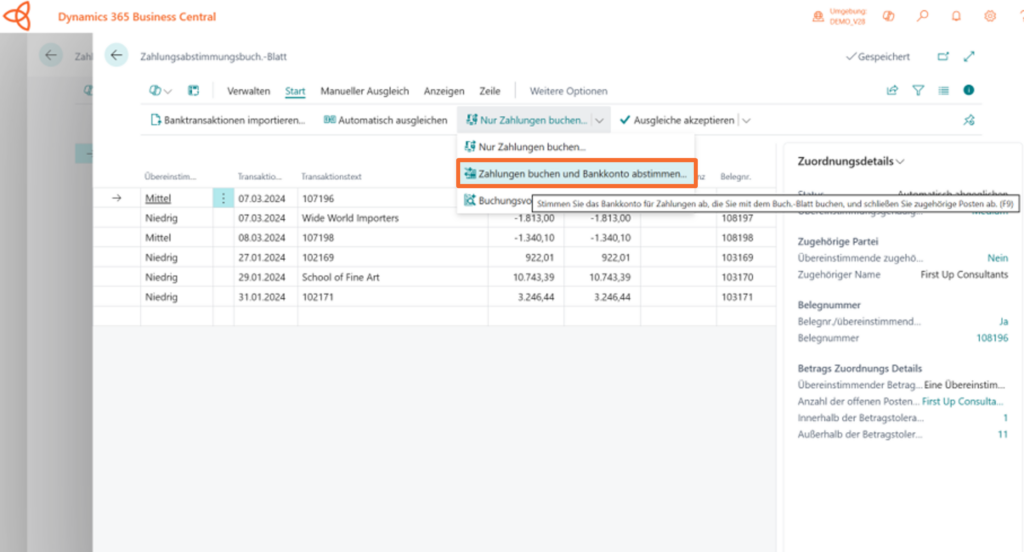
Nachdem die Zahlungseingänge korrekt verarbeitet wurden, können die entsprechenden Posten gebucht und als bezahlt markiert werden.
Dieser Schritt erfolgt in der Regel direkt im Zahlungsabstimmungsbuchblatt. Erst danach kann – bei Bedarf – eine abschließende Bankkontoabstimmung erfolgen, um den Bankauszug vollständig mit den gebuchten Bankposten abzugleichen.
Buchen und ggf. Bankkonto abstimmen
Unser Tipp: Je besser Ihre Daten gepflegt sind, desto genauer funktioniert das Matching.
Der Copilot kann Sie im Rahmen der Bankabstimmung, insbesondere beim Matching zusätzlich unterstützen, indem er Vorschläge zur Zuordnung liefert. Dafür klicken Sie einfach auf den Button Abstimmen. Schauen Sie sich hierzu gerne unser YouTube Video zur automatischen Bankabstimmung an.
Wenn all diese Schritte sauber ineinandergreifen, profitieren Sie von:
weniger manuellem Aufwand
höherer Datentransparenz
und einer verlässlichen Buchführung
Standard oder Add‑On – Was passt zu Ihnen?
Nachdem wir den Standardprozess betrachtet haben, stellen Sie sich vielleicht noch folgende Frage: Reicht der Business-Central-Standard aus oder lohnt sich ein Add-On?
In der Praxis zeigt sich: Je größer das Zahlungsvolumen, desto wichtiger wird eine erweiterte Lösung. Denn gerade bei vielen Transaktionen oder komplexeren Anforderungen stoßen die Standardfunktionen schnell an ihre Grenzen. Lösungen wie Continia Banking erweitern diesen Prozess und machen insbesondere das Erzeugen und Zuordnen von Zahlungsbuchungen deutlich komfortabler und effizienter.
Die passende Lösung hängt dabei stark von Ihren individuellen Prozessen ab:
Der Standard ist geeignet, wenn Sie mit überschaubaren Transaktionsvolumen arbeiten und klare Zahlungsreferenzen haben.
Ein Add‑On wie Continia Banking lohnt sich, wenn Sie viele Zahlungseingänge verarbeiten, internationale Transaktionen haben oder komplexe Zuordnungen abbilden müssen.
Gemeinsam finden wir die passende Lösung für Ihren Zahlungsprozess. Sprechen Sie uns gerne an.
Fazit – Ihr Mehrwert auf einen Blick
Mit dem Zahlungsabstimmungsbuchblatt und – optional – der anschließenden Bankkontoabstimmung entsteht ein durchgängiger, digitaler Finanzprozess.
Während das Zahlungsabstimmungsbuchblatt für die operative Verarbeitung und Zuordnung von Zahlungseingängen sorgt, dient die Bankkontoabstimmung der abschließenden Kontrolle und Abstimmung mit dem Bankauszug.
Mit Business Central profitieren Sie dabei von:
automatisierter Unterstützung
klaren, nachvollziehbaren Prozessen
und schneller Fehlererkennung
Kurz gesagt: Sie sparen Zeit, reduzieren Fehler und behalten jederzeit den Überblick über Ihre Zahlungsprozesse.
Sie möchten Ihre Zahlungsabläufe optimieren oder stärker automatisieren?
Wir von anaptis unterstützen Sie gerne dabei, Ihre Finanzprozesse effizient und zukunftssicher aufzusetzen. Bei Fragen zum Zahlungsimport in Business Central wenden Sie sich gerne an uns und schreiben Sie uns einfach eine kurze Nachricht. Wir beraten Sie gerne!
 loading="lazy" alt="blog-herobild-neues-business-central-logo">